

Tras la caída que sufrió Claude la semana pasada, al poco Anthropic anunció desde su cuenta en X (antes Twitter) que ya se puede importar la memoria de otros chatbots con IA como ChatGPT u otras IAs.
La memoria es una función que le permite a ChatGPT o Claude recordar información sobre el usuario entre conversaciones distintas.
Sin memoria habría que empezar de nuevo cada conversación o repetir el mismo dato una vez tras otra, por lo que ahorra bastante tiempo para entrar de lleno en ciertos temas.
Datos como la edad, gustos musicales o incluso si solemos conducir una moto o un coche forman parte de la memoria del usuario en plataformas de IA como ChatGPT.
Incluye también desde el tono con el que el chatbot nos responde a instrucciones que le hayamos dado para temas de estudio o investigación o cualquier tipo de preferencia.
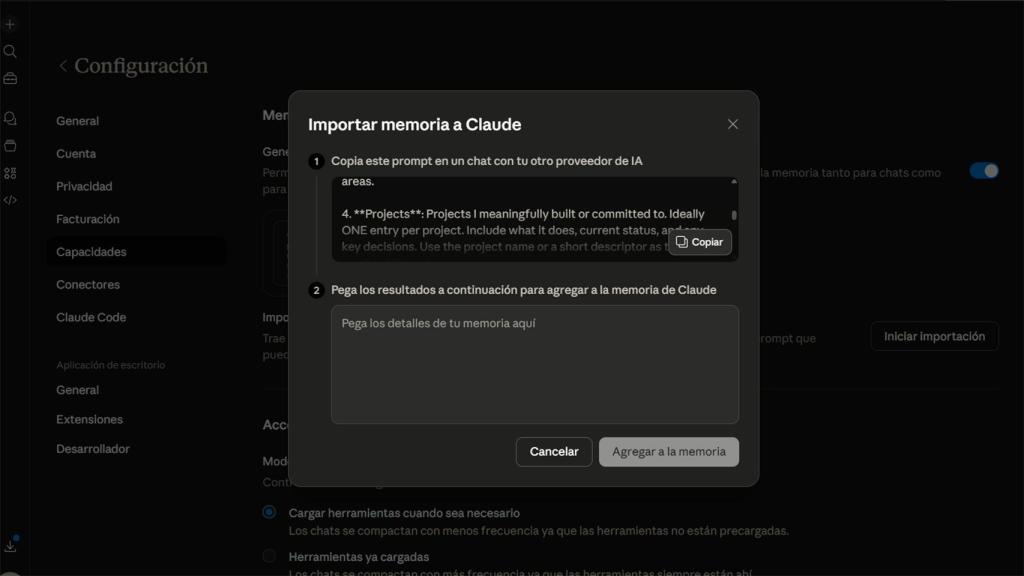
Imagen de la función de importar memoria a Claude
Importar la memoria desde ChatGPT es muy sencillo, ya que no hace falta ningún botón o realizar un proceso, como sucede cuando pasamos datos de un móvil Android a iPhone o viceversa.
Lo primero es introducir un prompt en ChatGPT para que la IA de OpenAI cite todos los datos y preferencias que tiene sobre nuestra persona de las consultas hechas.
Claude nos lo ha puesto bien a mano ese prompt desde la versión de escritorio o la de Windows o Mac.
Nos vamos a Configuración, luego a Capacidades y después, en la sección de memoria, pulsamos sobre “Iniciar Importación”.
Copiamos el prompt desde el botón y ya nos vamos directamente a ChatGPT para iniciar una conversación y pegarlo.
Este prompt, que es un poco largo, conseguirá que ChatGPT genere una lista con toda la memoria del usuario estructurada por categorías para que Claude sepa qué tipo de información es cada cosa. Hace todo esto:
- Estructurado por categorías: instrucciones, identidad, carrera, proyectos y preferencias.
- Pide fechas para priorizar los datos según la información más reciente.
- Preserva las palabras de forma literal en instrucciones y preferencias.
- Sale en un solo bloque de código.
Generado el bloque de código, simplemente pulsamos el botón de copiar de ChatGPT situado en la parte superior derecha de la ventana de respuesta y volvemos a Claude justamente donde lo dejamos.
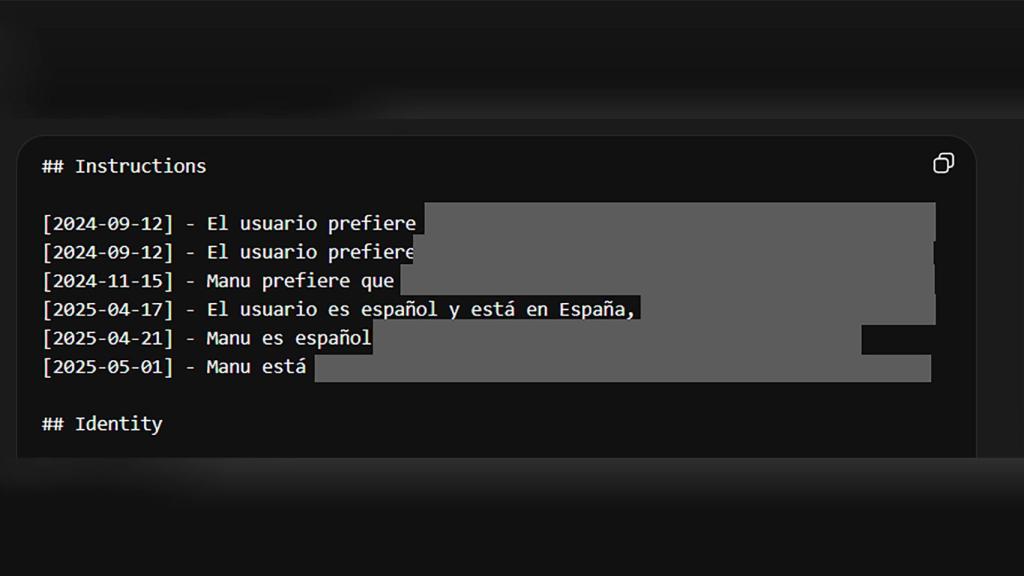
Parte del bloque de código que genera ChatGPT que hemos de copiar para importarlo en Claude
Pegamos en la sección de los resultados y justo después en “Agregar a la memoria”. Listos.
Ahora lo que recomendamos es revisar lo que quedó guardado desde la sección de Memoria y limpiar cualquier dato que esté desactualizado o que ya no nos sirva para darle el contexto apropiado a Claude.
A partir de ahora, Claude en todas sus respuestas recordará el contexto de la memoria que hemos añadido tal como estaríamos haciendo con ChatGPT.
