
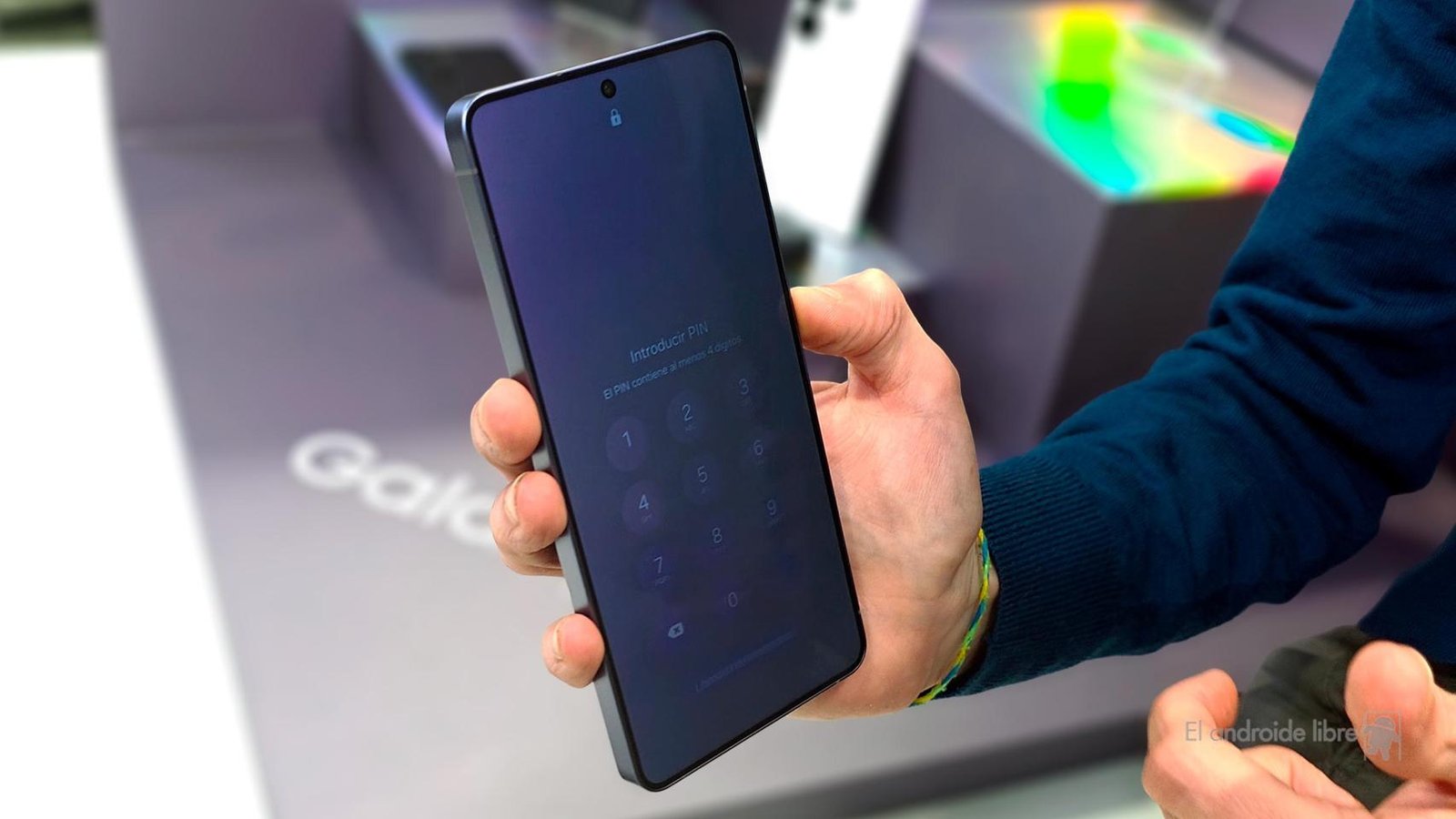
El Galaxy S26 Ultra ha sido un éxito en la preventa de Samsung y no solo por su hardware o las novedades de Galaxy AI, sino por una de las experiencias más sorprendentes en un móvil desde hace años: la Pantalla de Privacidad.
El nuevo panel OLED que estrena el flamante móvil de Samsung se caracteriza por la tecnología Flex Magix Pixel que incorpora dos tipos de píxeles: narrow (estrecho) y wide (ancho) que se diferencian en cómo dispersan la luz.
Con Privacidad de Pantalla desactivada, ambos píxeles dispersan la luz en todas direcciones, pero una vez activa, solo los píxeles narrow son los encargados de emitir luz limitando cómo se ve la pantalla desde cualquier lateral, y lo importante, sin que afecte a lo que ve el usuario.
Así es como funciona esta tecnología que tenemos disponible en el Galaxy S26 Ultra y que se activa desde el panel de ajustes rápidos del móvil.
Una vez activada, se genera esa experiencia que impide que un fisgón pueda echar un vistazo desde un lateral, pero lo mejor es que Samsung no se ha quedado solo aquí, sino que nos brinda más opciones.
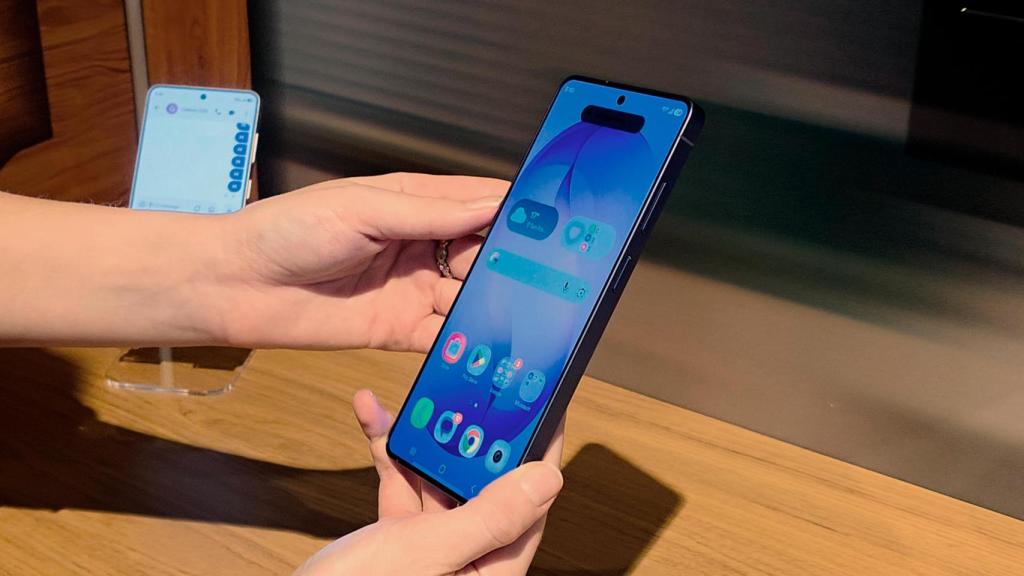
Una notificación emergente con la Pantalla de privacidad activa
Si hacemos un toque largo sobre el botón de activación de Pantalla de Privacidad en los ajustes rápidos, se abrirá el primer panel con las opciones de activación, las condiciones y la función de máxima protección de privacidad.
Antes de pasar a las condiciones para activar, para usar en determinadas apps o cuando se introducen contraseñas, la función “Máxima protección de privacidad” es muy interesante.
Es el grado mayor de privacidad del Galaxy S26 Ultra y hace imposible que se vea desde un lateral. Tal como se puede leer en el ajuste, afecta a cuando se mira de forma normal.
Lo que significa que, una vez activa, la pantalla quedará como “lavada” y perderá ese punto OLED del negro puro al que estamos acostumbrados. Sobre todo en los vivos que aparecen los colores.
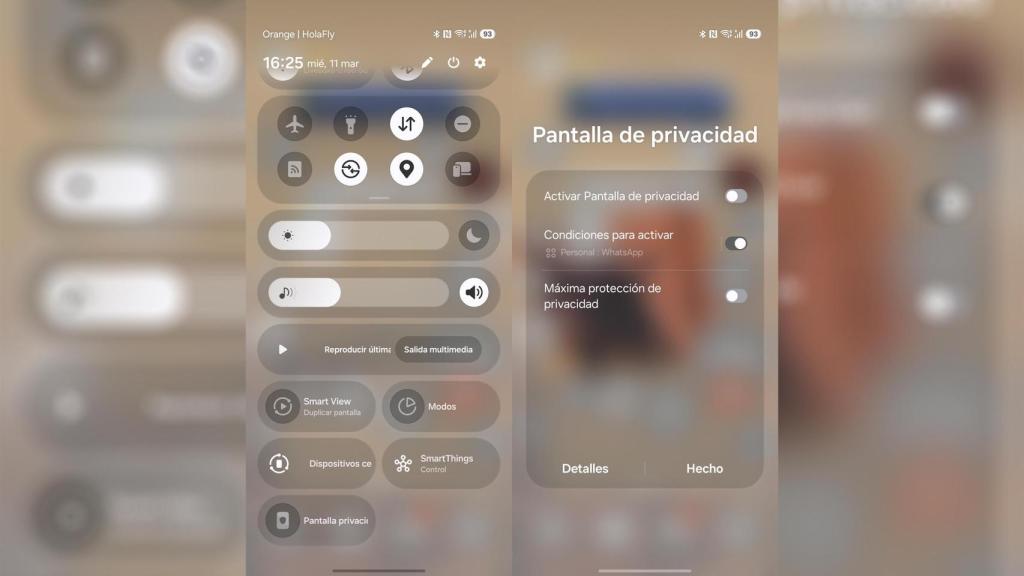
La Pantalla de privacidad se puede activar desde los ajustes rápidos
Recomendamos su activación cuando estemos en un sitio público, donde estemos rodeados de personas y queramos proteger totalmente la privacidad, al introducir una contraseña o simplemente queramos cuidar al máximo lo que se ve en la pantalla desde un lateral.
Las condiciones para activar la pantalla de privacidad
Como hemos mencionado, Samsung no solo se ha quedado en que se pueda oscurecer toda la pantalla, sino que desde la función “Condiciones para activar” nos permite elegir las apps que usarán Pantalla de Privacidad, el PIN, patrón o contraseña, y Notificaciones emergentes.
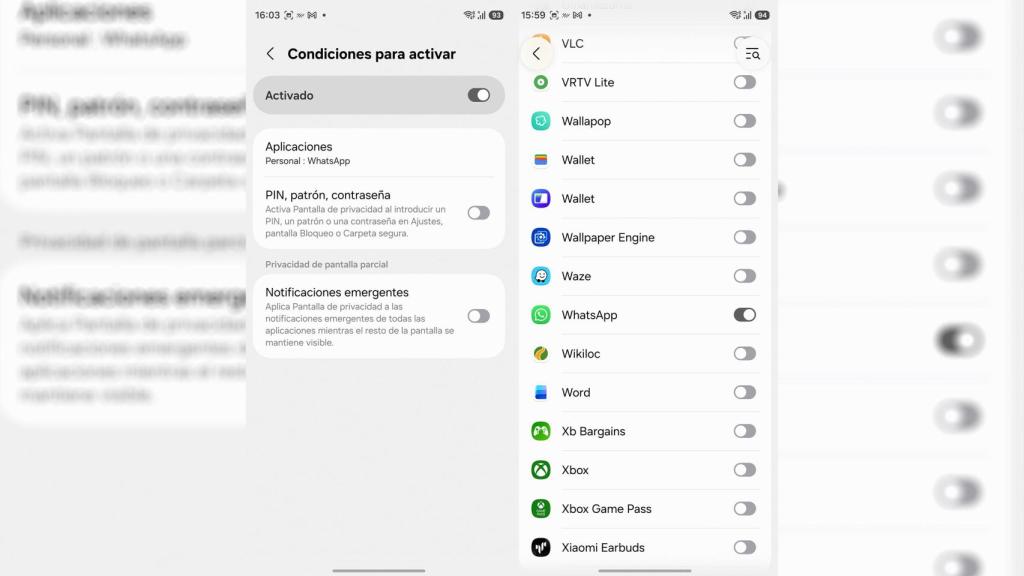
La pantalla de condiciones para activar
Entramos en apps, y vemos dos pestañas, una para la personal (la que solemos usar) y otra para Carpeta Segura. Seleccionamos las que queramos, y Pantalla de Privacidad se activará siempre con estas apps cuando las usemos.
La segunda opción es el PIN, patrón o contraseña que hará que cada vez que vayamos a introducirla se active la pantalla en ajustes, pantalla de bloqueo o Carpeta Segura.
Esto no evita que, si estamos en Chrome o Firefox y hemos de introducir una contraseña, se oscurezca la pantalla, aunque podemos remediarlo si seleccionamos el navegador para que se active la pantalla de privacidad.
Por último, y una de las funciones más interesantes, las notificaciones emergentes, que aplicará la privacidad a los mensajes que lleguen de todas las apps mientras el resto de la pantalla se mantiene visible.
Si miramos de lado el Galaxy S26 Ultra y llega una notificación de mensaje de WhatsApp, veremos cómo solo se oscurece el mensaje, así que es una de las experiencias más llamativas de Pantalla de Privacidad.
